
Descărcați Multi Monitor Mouse – Instrument gratuit și sigur pentru navigare fără efort pe ecran în Windows 10 & 11
De ce Multi Monitor Mouse este un factor de schimbare pentru utilizatorii cu mai multe ecrane
Pentru profesioniști, creatori de conținut și utilizatori avansați care se bazează pe mai multe monitoare, navigarea între ecrane poate deveni adesea o sarcină plictisitoare și consumatoare de timp. Metoda standard de a trage mouse-ul de pe un afișaj pe altul—în special când monitoarele sunt plasate la distanță—poate duce la tensiune la încheieturi și la scăderea eficienței. Aici intervine Multi Monitor Mouse ca o soluție ușoară, dar puternică. Conceput special pentru utilizatorii care rulează Windows 10 și Windows 11, acest software gratuit redefinește modul în care interacționați cu configurațiile multi-monitor prin introducerea unei funcții simple, dar revoluționare: warp instant al cursorului.
În loc să mutați fizic mouse-ul pe distanțe lungi, acum puteți să „warp‑uiți” cursorul între ecrane cu un singur clic sau o combinație de taste. Acest lucru nu doar economisește timp, ci și reduce tensiunea fizică, fiind ideal pentru sesiuni lungi de lucru. Software‑ul este construit cu un consum minim de resurse—amprenta sa este foarte mică și rulează silențios în fundal fără a încetini sistemul. Indiferent dacă editați video, gestionați foi de calcul pe mai multe ecrane sau multitask‑uiți între instrumente de design și aplicații de comunicare, Multi Monitor Mouse asigură o navigare fluidă și intuitivă.
Ceea ce diferențiază acest instrument este flexibilitatea sa. Nu sunteți blocat într‑o abordare „one‑size‑fits‑all”. Aplicația suportă trei moduri distincte de plasare: Location Memory, Center și Frame Relative.
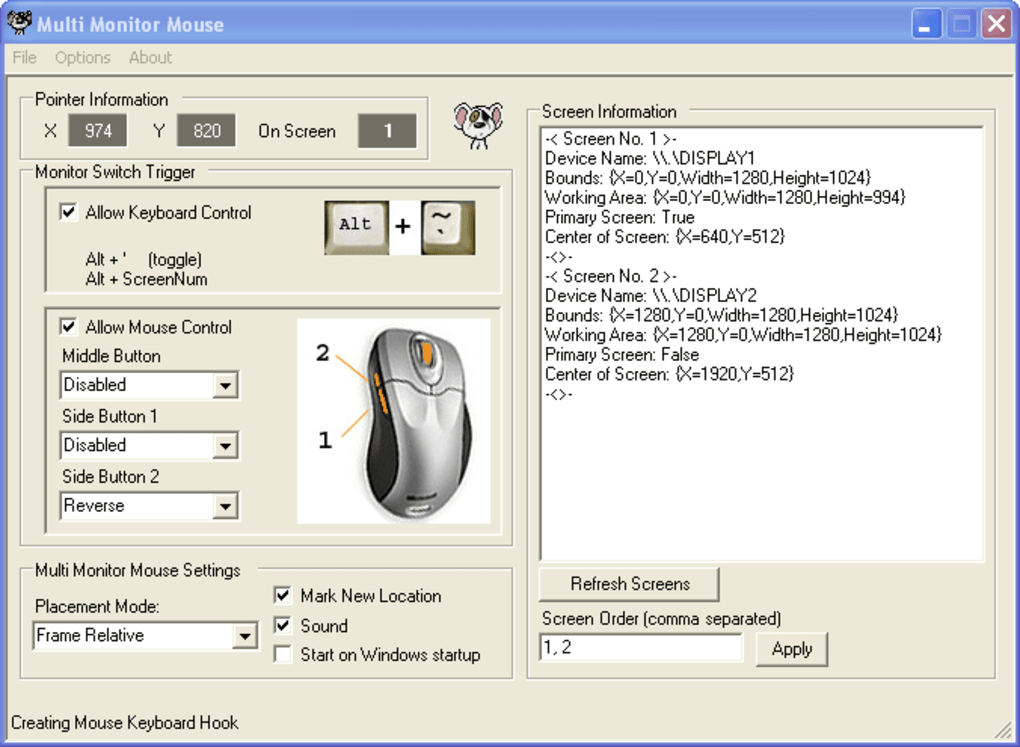
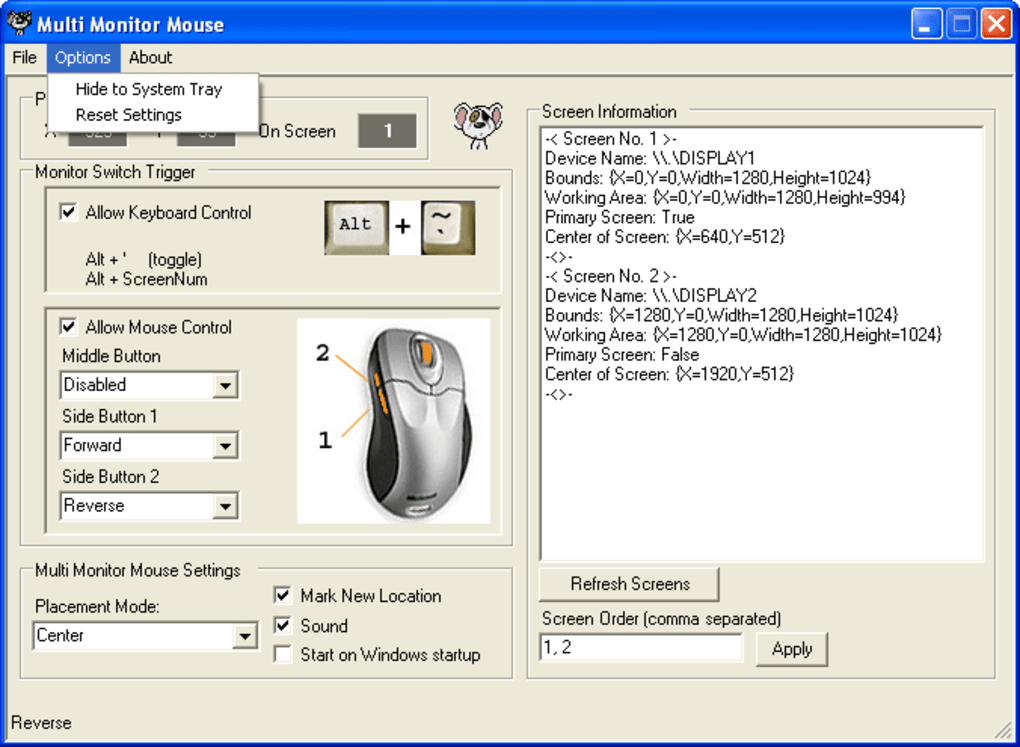
Location Memory reține unde a fost cursorul pe ecranul anterior, permițând o repoziționare precisă—perfect pentru utilizatorii care comută frecvent între aplicații specifice. Modul Center plasează cursorul în mijlocul ecranului țintă, ideal pentru tranziții rapide. Frame Relative ajustează poziția cursorului în funcție de marginea ecranului curent, oferind un flux mai natural.
Cu opțiuni personalizabile pentru butonul de warp (butonul din mijloc sau butoanele laterale ale unui mouse cu cinci butoane), puteți adapta experiența la fluxul de lucru. Este o actualizare simplă, dar genială, a configurației multi‑monitor.
Caracteristici cheie care sporesc productivitatea și confortul
- Warp instant al cursorului între mai multe monitoare cu un singur clic sau scurtătură
- Suportă trei moduri de plasare: Location Memory, Center și Frame Relative
- Buton de warp personalizabil (butonul din mijloc sau butoanele laterale ale unui mouse cu 5 butoane)
- Ordine de warp configurabilă (ciclu înainte sau înapoi prin monitoare)
- Design ușor cu consum minim de resurse de sistem
- Gratuit pentru descărcare și utilizare pe Windows 10 & 11
- Rulează silențios în fundal fără întreruperi
- Fără configurare complexă—instalați și începeți să folosiți în mai puțin de un minut
Unul dintre punctele forte ale Multi Monitor Mouse este flexibilitatea modului de plasare. Modul Location Memory este deosebit de util pentru utilizatorii care lucrează cu aplicații specifice pe ecrane desemnate. De exemplu, dacă rulați un editor video pe monitorul din stânga și un browser de referință pe cel din dreapta, cursorul va reapărea exact acolo unde a fost folosit ultima dată pe ecranul anterior—eliminând necesitatea repoziționării manuale. Această funcție singură poate economisi zeci de secunde pe zi, ceea ce se adună semnificativ în timp.
Un alt aspect valoros este posibilitatea de a defini ordinea de warp. Puteți seta cursorul să circule prin monitoare într‑o secvență specifică sau să inverseze ordinea, în funcție de preferințe. Este deosebit de util în configurații asimetrice în care monitoarele nu sunt aliniate într‑o linie dreaptă. Software‑ul suportă, de asemenea, scurtături de tastatură, deși trebuie menționat că acestea nu sunt complet configurabile—utilizatorii nu pot atribui combinații de taste personalizate. Totuși, scurtătura implicită funcționează fiabil și oferă o alternativă rapidă la clicurile de mouse.
Din punct de vedere al performanței, Multi Monitor Mouse excelează. Este construit să fie ușor, consumând aproape deloc CPU sau RAM. Acest lucru asigură că, chiar și pe sisteme vechi sau low‑end, software‑ul rulează fluid fără a afecta alte aplicații.
Integrarea sa perfectă cu Windows 10 și 11 înseamnă că nu există probleme de compatibilitate și se actualizează silențios în fundal. Interfața este curată și minimală, fără pop‑up‑uri sau reclame inutile—doar un instrument simplu, fără complicații, care face treaba. Pentru oricine este serios în optimizarea experienței multi‑monitor, acesta este un plus esențial în trusa de instrumente.
Instalare, utilizare și compatibilitate
Începerea cu Multi Monitor Mouse este floare la ureche. Software‑ul este gratuit pentru descărcare și disponibil direct de pe site‑ul său oficial. Procesul de instalare este rapid și simplu—doar descărcați instalatorul, rulați‑l și urmați instrucțiunile de pe ecran. Nu sunt necesare configurări complicate, iar aplicația rulează imediat după instalare. Odată lansat, Multi Monitor Mouse apare ca o mică pictogramă în zona de notificare, gata de configurare.
Pentru a seta comportamentul de warp dorit, faceți clic dreapta pe pictogramă și selectați „Settings”. Aici veți găsi toate opțiunile de personalizare. Alegeți butonul de warp preferat—de obicei butonul din mijloc sau unul dintre butoanele laterale ale unui mouse cu cinci butoane. Puteți, de asemenea, să selectați modul de plasare (Location Memory, Center sau Frame Relative) și să definiți ordinea de warp (înainte sau înapoi). Software‑ul își amintește setările la reporniri, astfel încât nu va trebui să reconfigurați de fiecare dată când porniți sistemul.
Utilizarea este intuitivă: pur și simplu faceți clic pe butonul de warp ales, iar cursorul sare instantaneu la următorul monitor din secvența definită. Dacă folosiți un mouse cu mai multe butoane, puteți chiar să atribuiți acțiuni diferite fiecărui buton—deși setarea implicită funcționează perfect pentru majoritatea utilizatorilor. Instrumentul funcționează fără probleme cu toate aplicațiile standard Windows, inclusiv browsere web, suite office, software de design și jocuri.
Multi Monitor Mouse este compatibil cu Windows 10 și Windows 11 (versiuni 32‑bit și 64‑bit). Nu suportă macOS, Android sau iOS, așa că utilizatorii de pe platforme non‑Windows vor trebui să caute soluții alternative. Totuși, pentru utilizatorii Windows cu configurații duale sau multi‑monitor, acest software oferă o valoare excepțională. De asemenea, merită menționat că, deși aplicația este gratuită, nu include achiziții în‑app sau funcții premium—primești exact ce vezi. Dezvoltatorii au menținut software‑ul fără reclame și deschis, făcându‑l o alegere de încredere pentru utilizarea zilnică.
Pro și Contra: Este Multi Monitor Mouse potrivit pentru tine?
Pro
- Gratuit pentru descărcare și utilizare—fără costuri ascunse sau abonamente
- Extrem de ușor și eficient—impact minim asupra performanței sistemului
- Moduri de plasare flexibile pentru control precis al cursorului
- Configurare simplă cu opțiuni intuitive
- Suportă buton de warp și setări de ordine personalizabile
- Rulează silențios în fundal fără întreruperi
Contra
- Scurtătura de tastatură nu este personalizabilă—limitată la combinația implicită
- Necesită un mouse cu cinci butoane pentru funcționalitatea completă (butoane laterale)
- Fără suport pentru platformele macOS, Android sau iOS
- Limitat la Windows 10 și 11—fără suport pentru versiunile mai vechi de Windows
Întrebări frecvente (FAQ)
Este Multi Monitor Mouse gratuit pentru descărcare?
Da, Multi Monitor Mouse este complet gratuit pentru descărcare și utilizare. Nu există achiziții în‑app, abonamente sau taxe ascunse. Software‑ul este deschis și fără reclame, fiind o alegere fiabilă pentru utilizatorii cu buget limitat.
Funcționează Multi Monitor Mouse pe Windows 11?
Da, Multi Monitor Mouse este complet compatibil cu Windows 11. Rulează fără probleme atât pe versiunile 32‑bit, cât și pe cele 64‑bit ale sistemului de operare.
Pot folosi Multi Monitor Mouse cu un mouse standard?
Deși software‑ul funcționează cu orice mouse, este optimizat pentru mouse‑uri cu cinci butoane. Funcționalitatea completă—în special utilizarea butoanelor laterale pentru warp—necesită un mouse cu cel puțin cinci butoane.
Este scurtătura de tastatură personalizabilă?
În prezent, scurtătura de tastatură nu este personalizabilă. Folosește o combinație implicită care nu poate fi modificată în setări.
Multi Monitor Mouse suportă macOS sau Linux?
Nu, Multi Monitor Mouse este disponibil doar pentru Windows 10 și Windows 11. Nu suportă macOS, Linux, Android sau iOS.
Verdict final: Un instrument esențial pentru utilizatorii cu mai multe monitoare
Dacă folosiți mai multe monitoare și vă găsiți deseori întinzând mouse‑ul prin ecrane, Multi Monitor Mouse este soluția perfectă. Este un instrument ușor, sigur și gratuit care îmbunătățește dramatic eficiența navigării. Cu moduri de plasare personalizabile, opțiuni flexibile pentru butonul de warp și integrare perfectă cu Windows 10 și 11, oferă valoare reală fără complexitate.
Deși are limitări minore—cum ar fi scurtăturile de tastatură nespersonalizabile și dependența de mouse‑uri cu cinci butoane—rămâne unul dintre cele mai bune instrumente gratuite disponibile pentru utilizatorii multi‑screen. Pentru profesioniști, lucrători la distanță și creativi digitali, timpul și efortul economisite pot fi substanțiale. Indiferent dacă gestionați fluxuri de lucru complexe sau pur și simplu doriți să reduceți tensiunea la încheieturi, acest software merită descărcat.
Descărcați Multi Monitor Mouse astăzi și transformați experiența multi‑monitor într-un flux de lucru fluid, eficient și plăcut.







